Bevezetés
Ez a frissítés két, egymástól független beállítást vezet be az online foglaláshoz:
-
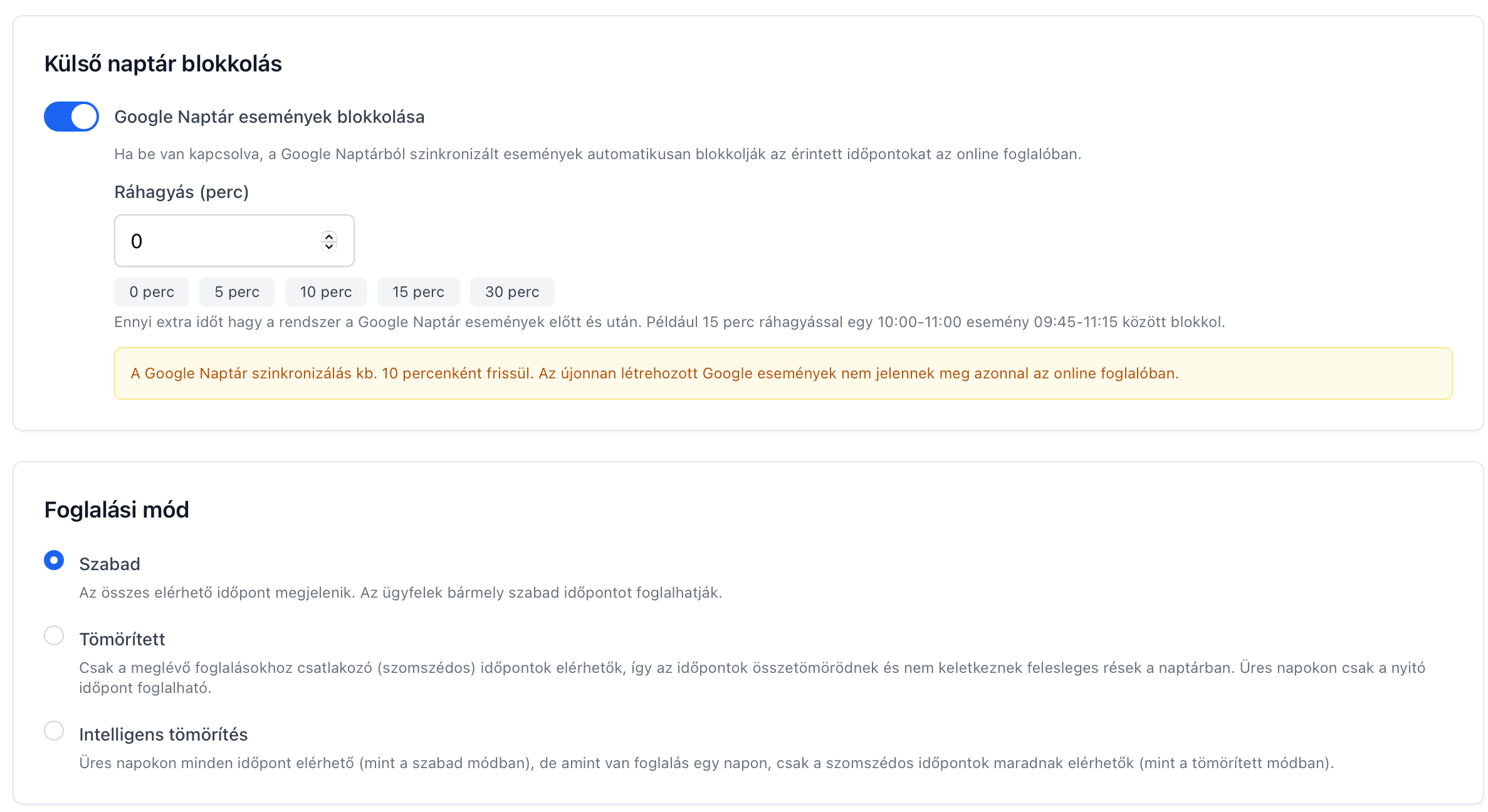
Google Naptár blokkolás – Ha a Google Naptárad szinkronizálva van a PetMetic-kel, a Google-ban rögzített események mostantól automatikusan blokkolhatják az érintett online időpontokat.
-
Foglalási módok – Három mód közül választhatsz, amelyek meghatározzák, hogyan jelenjenek meg az elérhető időpontok a gazdiknak: szabad (minden szabad időpont látható), tömörített (csak a meglévő foglalásokhoz csatlakozó időpontok), vagy intelligens tömörítés (üres napokon szabad, foglalt napokon tömörített).
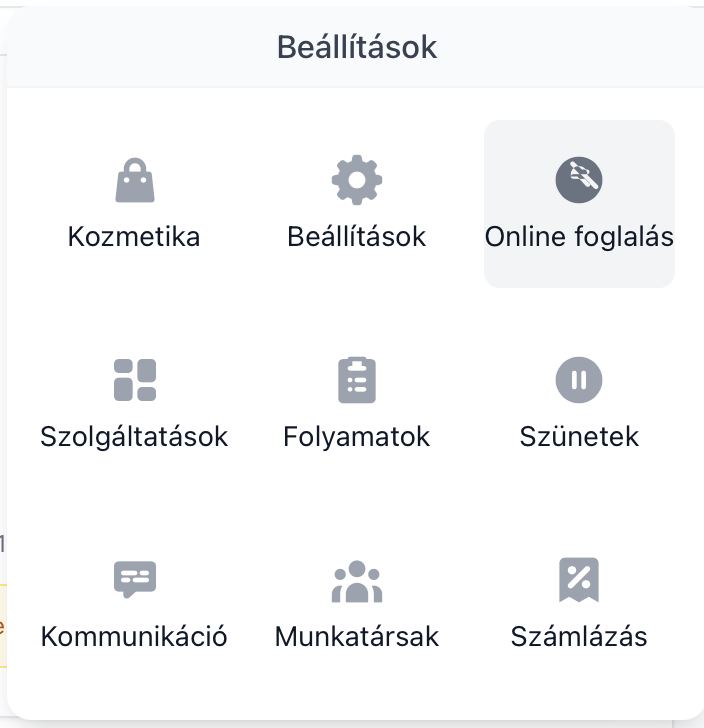
Hol találod a beállításokat?
Beállítások → Online foglalás
Google Naptár blokkolás
Miért hasznos?
Ha be van állítva a Google naptár szinkronizáció és engedélyezve van a blokkolás, a PetMetic fel sem ajánlja a gazdiknak azokat az időpontokat, amikor a kozmetikus valójában nem elérhető. Nem fordulhat elő, hogy egy gazdi épp akkor foglal be, amikor te képzésen vagy egy másik elfoglaltságod van és csak utólag derül ki az ütközés.
Normál időpontrögzítésnél
A blokkolás az online foglalóra vonatkozik, de a belső naptárban (amikor te rögzítesz időpontot) a rendszer jelzi, ha az adott sávban Google Naptár esemény van. Az időpontfelvevőn vizuálisan megjelenik a Google-esemény környezete, így rögzítés előtt egyből látod, hogy ütközne-e.
Hogyan működik?
- Feltétele, hogy be legyen állítva a Google naptár szinkronizáció
- Egész napos Google esemény esetén az adott nap összes online időpontja blokkolva lesz.
Ráhagyás (buffer) perc
Előfordulhat, hogy a Google-esemény előtt és után néhány percre szükség van (pl. takarítás, utazás, rövid szünet). A ráhagyás beállításával ezt az időt is blokkolhatod az online foglalóban.
- 0 perc (alapértelmezett): pontosan az esemény ideje van blokkolva
- 5, 10, 15 vagy 30 perc közül választhatsz, vagy bármilyen egyedi értéket megadhatsz
Példa: A kozmetikusnak 10:00-10:30 között elfoglaltsága van, ez rögzítve van a Google Naptárában. Egy gazdi 1 órás szolgáltatást szeretne foglalni. Ráhagyás nélkül a 9:00-10:00-as időpont vagy 10:30 - 11:30 elérhető. Ha 10 perces ráhagyást állítasz be, az első elérhető időpont ebben az esetben 09:50 előtt vagy 10:40 után kell legyen.
Beállítás
- Nyisd meg az Online foglalás beállításait.
- Görgess a Külső naptár blokkolás szekcióhoz.
- Kapcsold be a Google Naptár események blokkolása kapcsolót.
- Ha szükséges, állítsd be a ráhagyás percet (0, 5, 10, 15 vagy 30 perc).
- Mentés.
Megjegyzés: A Google Naptár szinkronizáció nem azonnali, jellemzően ~10 perces késleltetéssel frissülnek az adatok. Ha egy esemény most kerül be a Google Naptárba, az online foglaló kb. 10 percen belül veszi figyelembe.
Foglalási módok
Szabad mód (alapértelmezett)
Ez a korábbi viselkedés: minden elérhető időpont megjelenik a gazdiknak. Nincs korlátozás arra, hogy mikor foglalhatnak.
Tömörített mód
A tömörített módban az online foglaló csak azokat az időpontokat kínálja fel, amelyek közvetlenül csatlakoznak egy már meglévő foglaláshoz, online foglalási igényhez vagy Google-eseményhez (ha a blokkolás be van kapcsolva).
Hogyan működik üres napokon?
Ha egy napra még nincs egyetlen foglalás sem, a foglaló csak a nyitási időpontot ajánlja fel. Amint beérkezik az első foglalás, a mellé csatlakozó időpontok is megnyílnak.
Hogyan működik foglalt napokon?
Csak azok az időpontok elérhetők, amelyek közvetlenül megelőzik vagy követik a meglévő foglalásokat. A „lyukak" nem jelennek meg.
Példa: A kozmetikában az adott napra két foglalás van: 10:00-11:00 és 16:00-17:00. Egy gazdi 1 órás szolgáltatást szeretne foglalni. A tömörített mód csak 4 időpontot ajánl fel: 9:00-10:00 (közvetlenül az első foglalás előtt), 11:00-12:00 (közvetlenül utána), 15:00-16:00 (közvetlenül a második előtt) és 17:00-18:00 (közvetlenül utána, ha a nyitvatartáson belül van). A 12:00-tól 15:00-ig terjedő „lyuk" nem jelenik meg.
Intelligens tömörítés
Ez a mód ötvözi a szabad és a tömörített mód előnyeit:
- Üres napokon: minden elérhető időpont látható (mint a szabad módban) – a gazdik bármikor foglalhatnak
- Foglalt napokon: csak a meglévő foglalásokhoz csatlakozó időpontok elérhetők (mint a tömörített módban)
Példa: Ha van egy foglalás 10:00-11:00-ra, a foglaló csak a 9:00 (ha belefér) és a 11:00 időpontokat kínálja fel – a nap többi részét elrejti. Ha a napra egyáltalán nincs foglalás, minden időpont elérhető, és a gazdik szabadon választhatnak.
Összehasonlítás
- Szabad: üres nap → minden slot elérhető; foglalt nap → minden időpont elérhető
- Tömörített: üres nap → csak a nyitási időpont; foglalt nap → csak szomszédos időpontok
- Intelligens tömörítés: üres nap → minden slot elérhető; foglalt nap → csak szomszédos időpontok
Beállítás
- Nyisd meg az Online foglalás beállításait.
- Görgess a Foglalási mód szekcióhoz.
- Válaszd ki a neked megfelelő módot.
- Mentés – azonnal életbe lép.
Kiegészítések
- A Google Naptár blokkolás és a foglalási mód egymástól független beállítás – bármelyiket külön-külön is használhatod.
- A tömörített módban a Google-eseményekhez (ha be van kapcsolva a blokkolás) is csatlakozhatnak időpontok – nem csak a PetMeticben rögzített foglalásokhoz.
Gyakori kérdések (GYIK)
Csak azokra, akiknél be van kapcsolva a Google Naptár szinkronizáció a PetMeticben és engedélyezve van a blokkolás.
Ha a blokkolás be van kapcsolva és az adott munkatársnak van egész napos Google-eseménye aznap, a nap „foglaltnak" számít.
A rendszer minden meglévő foglalást, online foglalási igényt és Google-eseményt, szabadnapot, távolléteket figyelembe vesz amikor meghatározza, melyik időpontok érhetőek el.
Igen. Nálunk azok az eszközök és funkciók, amelyek a te hatékonyságodat növelik, az összes csomagban automatikusan elérhetővé válnak, amint megjelennek.