Bevezetés
Őszi akció, szabad időpontok, egy levél azoknak, akik rég jártak nálad: ezeket most egy helyen, az appból küldheted. A marketing nem azonos az értesítéssel: az időpont-emlékeztető mindenkinek kimegy, a kampány csak annak, aki feliratkozott.
Nézd meg egy percben, hogyan működik, lent pedig végigmegyünk a lépéseken.
Hol találod?
A Marketing a PetMetic mobil appjában van, az 1.2.1-es verziótól: nyisd meg az oldalsó menüt, és válaszd a Marketing menüpontot. A szalon tulajdonosa alapból látja, a munkatársak a „Marketing és vendégkapcsolat kezelése” joggal. Weben egyelőre nem érhető el.
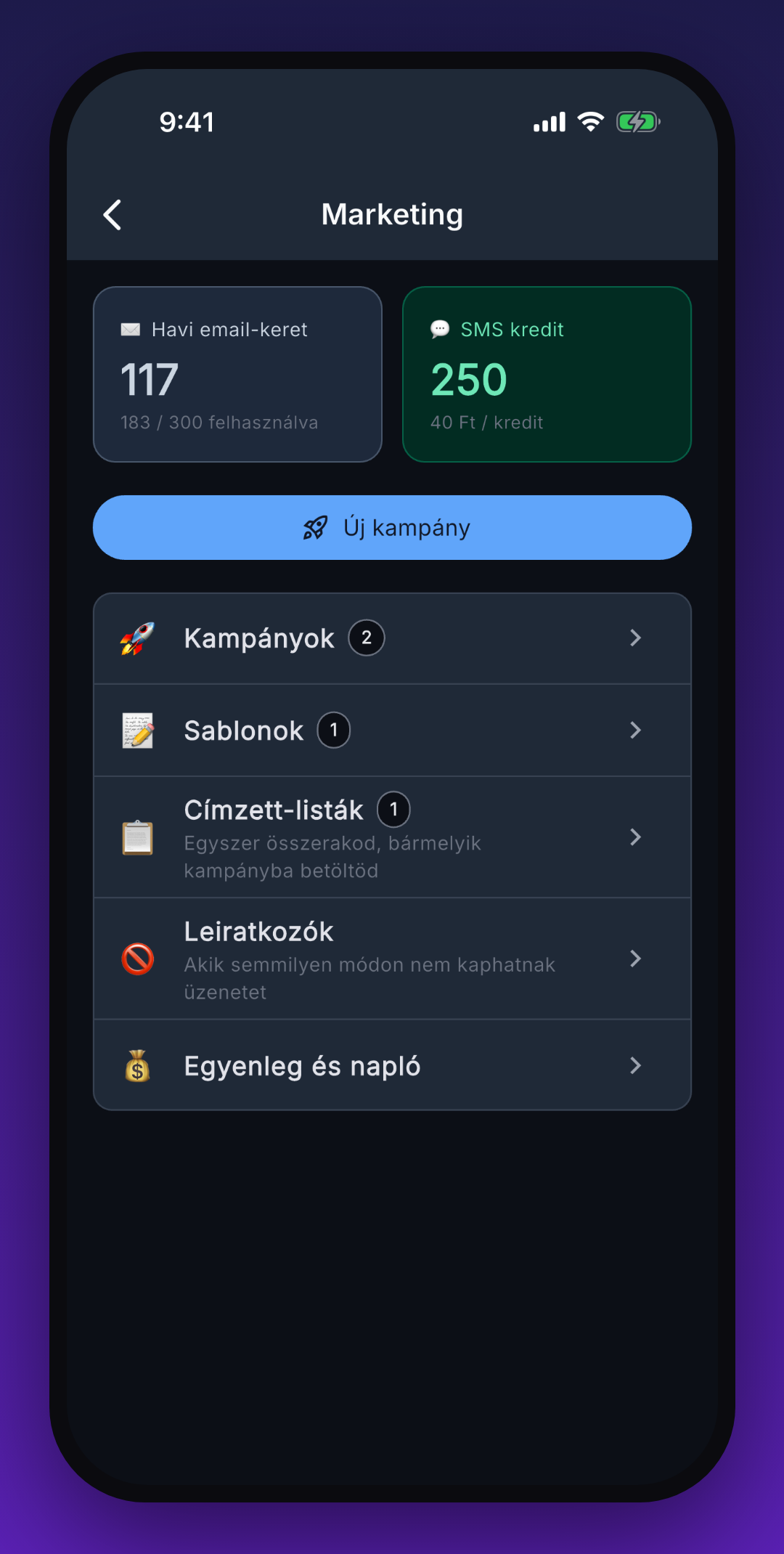
A főoldal tetején látod, mennyi van még a havi email-keretből és az SMS-kreditből, alatta indíthatsz új kampányt, és innen éred el a sablonokat, a címzett-listákat és a leiratkozókat is.
Mit tud ez a funkció?
- Sablonok építőelemekből: címsor, szöveg, kép, gomb, foglalás-gomb, dokumentum.
- Email és SMS: az SMS élő karakterszámlálóval, a kreditet előre látod.
- Címzettek pár koppintással: kész körök, saját szűrés vagy mentett lista.
- Nyugodt kiküldés: kötelező tesztüzenet, és 60 másodpercig visszavonható.
- Látható eredmény: minden számra koppintva látod, kikről van szó.
A sablon: építőelemekből áll össze
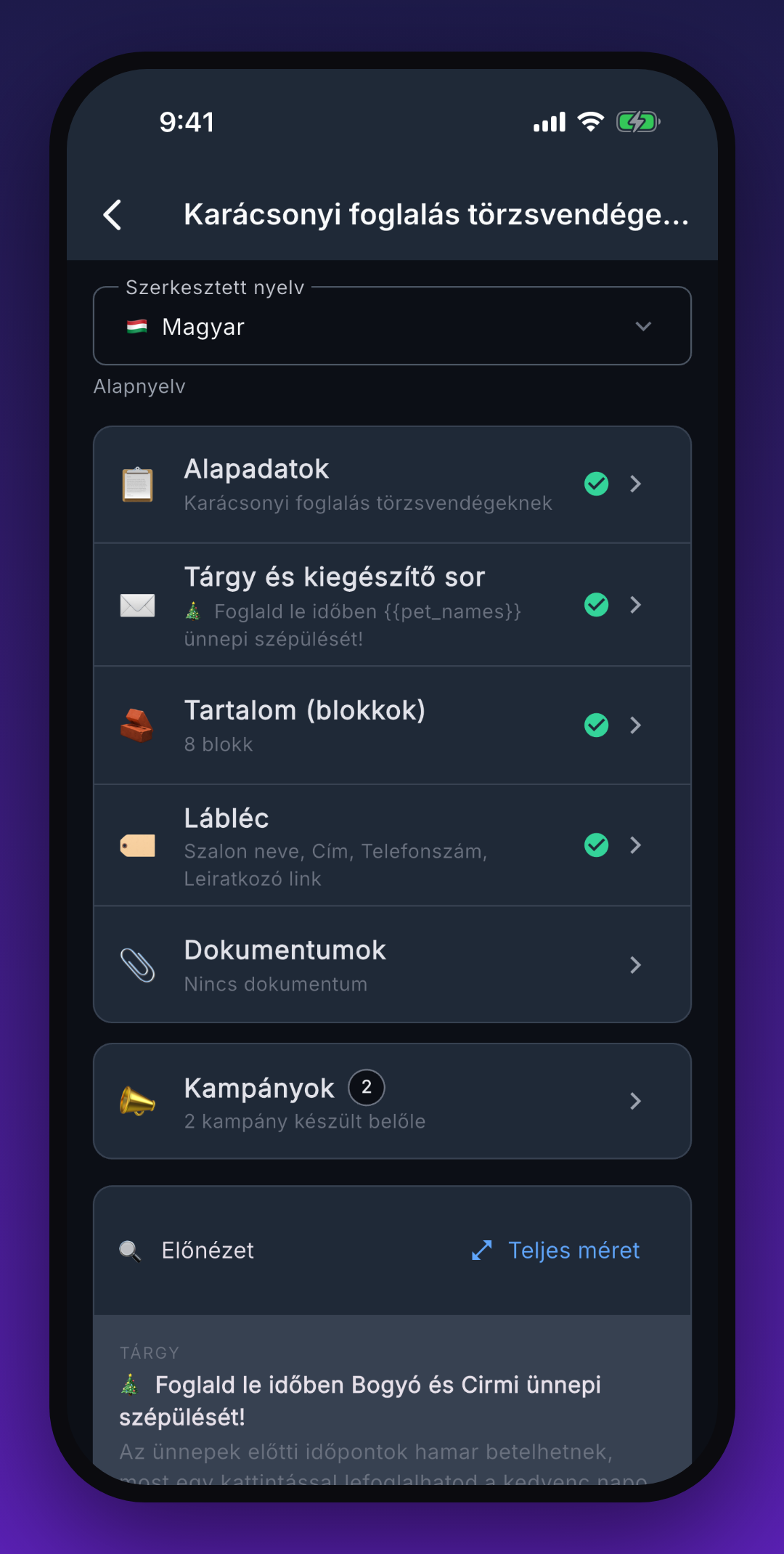
A kampány mindig sablonból indul, abban van a levél vagy az SMS szövege. Az email sablon áttekintőjén minden rész külön sorban van, és pipa jelzi, ami már kész.
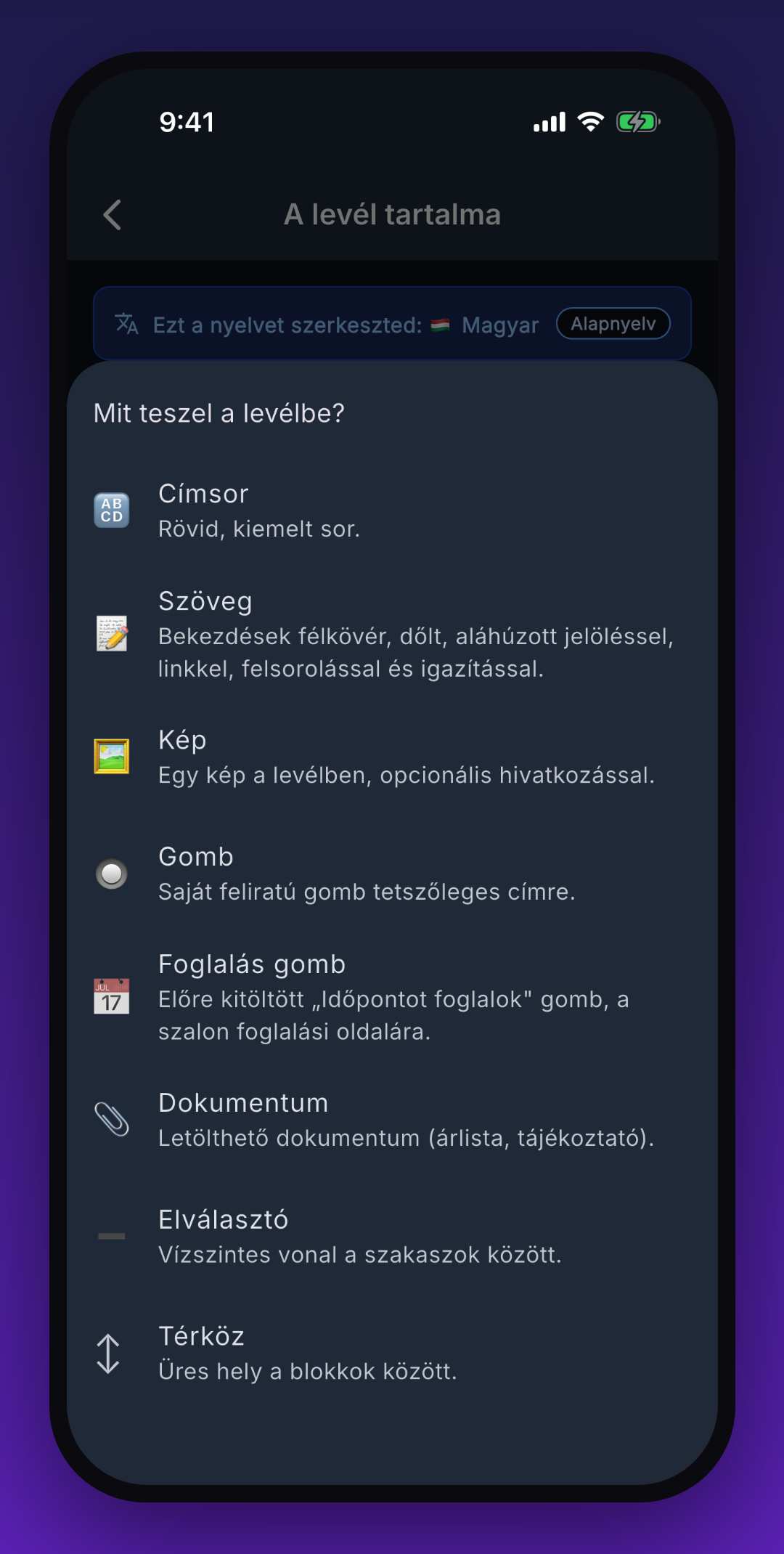
A levelet építőelemekből, úgynevezett blokkokból rakod össze, egymás alá. A Blokk hozzáadása gombbal választasz közülük.
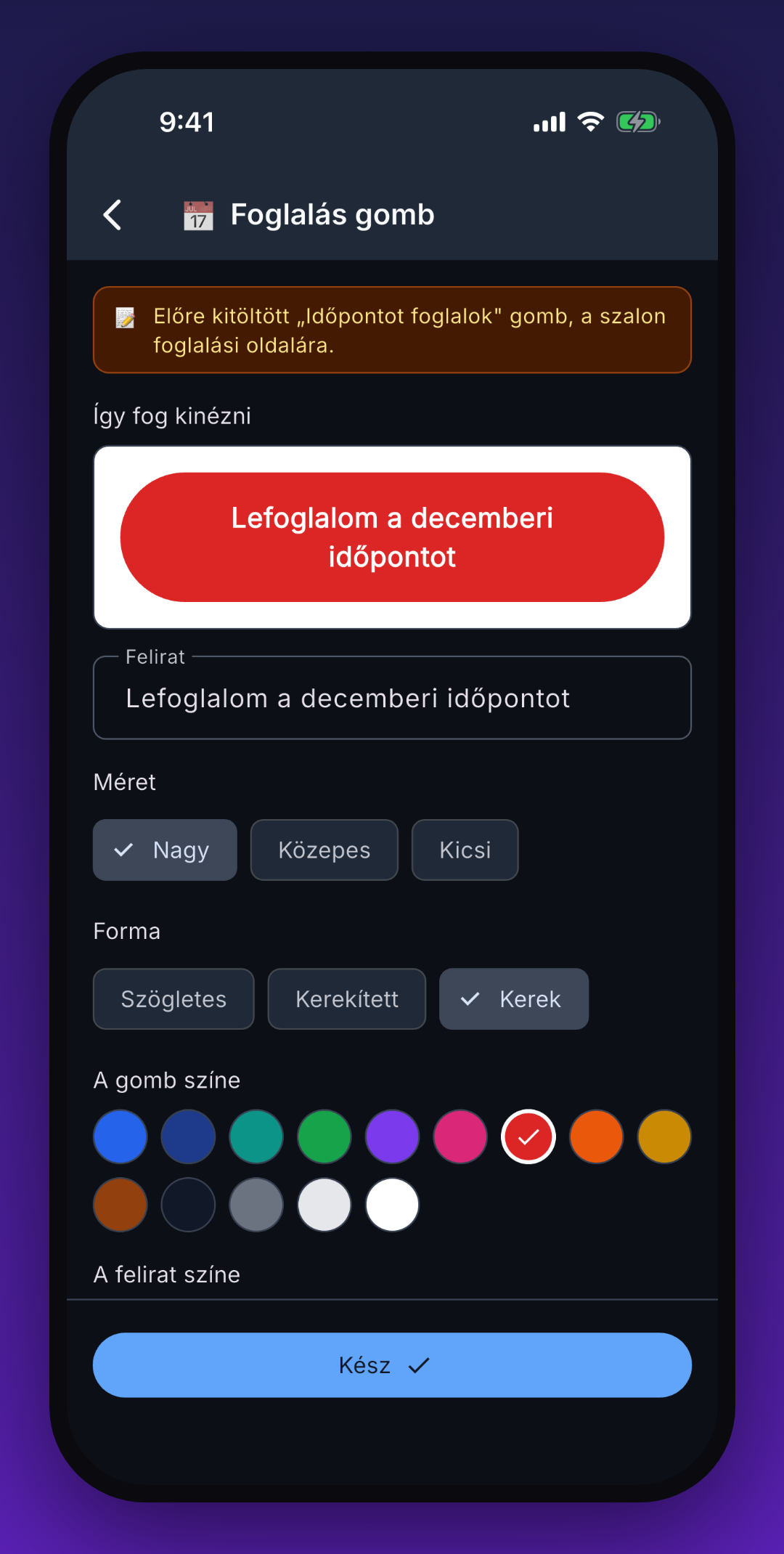
Minden elemnek megvannak a saját beállításai, és közben látod, hogyan fog kinézni. A Foglalás gomb a foglaló oldaladra visz, és ebből látod majd, ki foglalt a levél után.
A szövegbe a Név, kisállat beszúrása gombbal teheted be a gazdi vagy a kisállat nevét, kiküldéskor mindenki a saját adatát kapja. Az Előnézet mintaadatokkal mutatja a kész levelet, pontosan úgy, ahogy a gazdi megkapja.
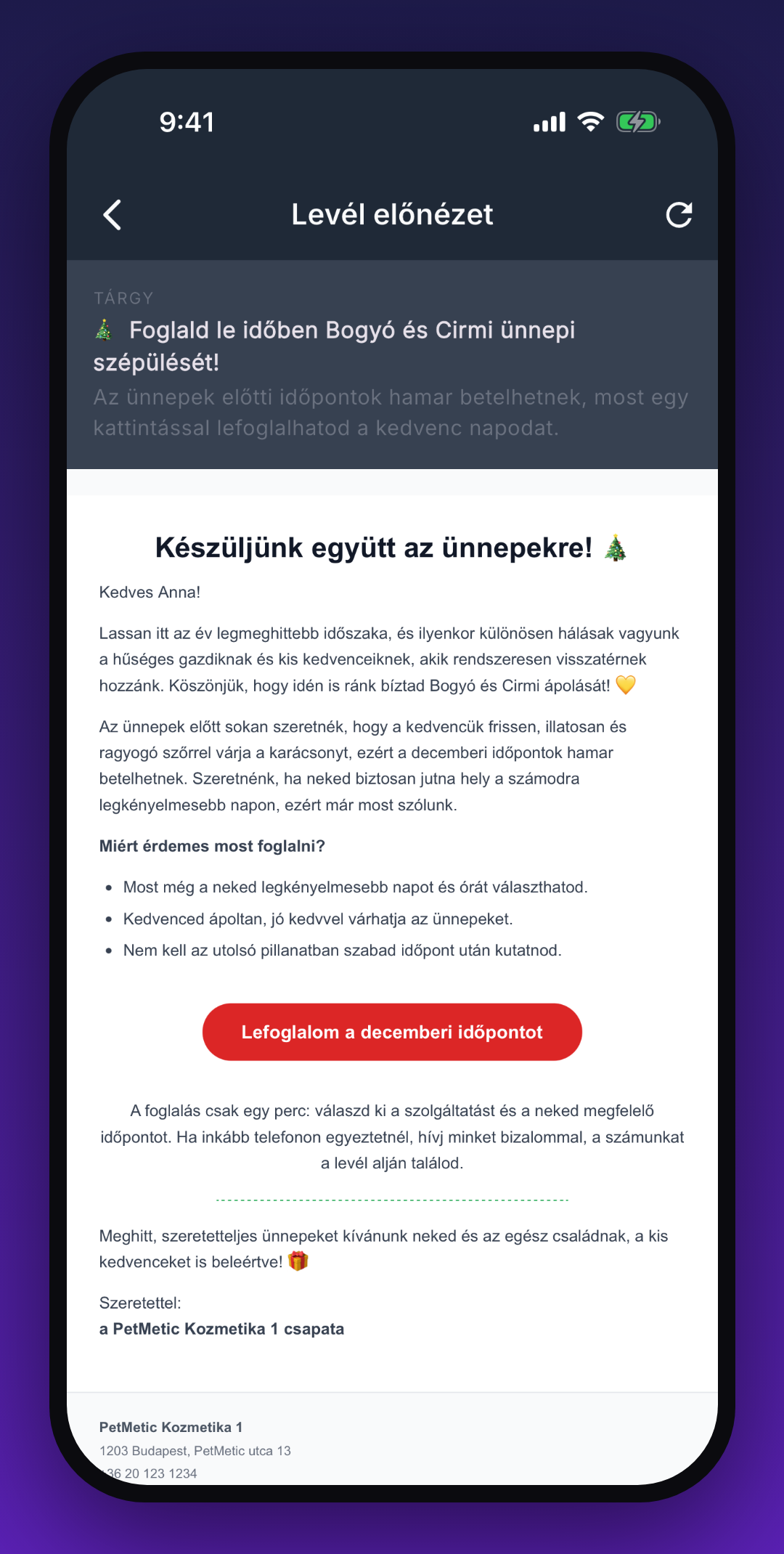
Az SMS sablon egyszerűbb: név és szöveg. Egyetlen ékezetes betűtől egy SMS-be 160 helyett csak 70 karakter fér, ezért kapcsolóval kérheted, hogy a rendszer írja át az ékezeteket.
A címzettek: kinek megy az üzenet?
A kampány Címzettek sorában a Hozzáad gombbal választasz: mehet mindenkinek, egy mentett listának, egy kész körnek vagy a saját szűrésed szerint, de egyenként is felvehetsz gazdit.
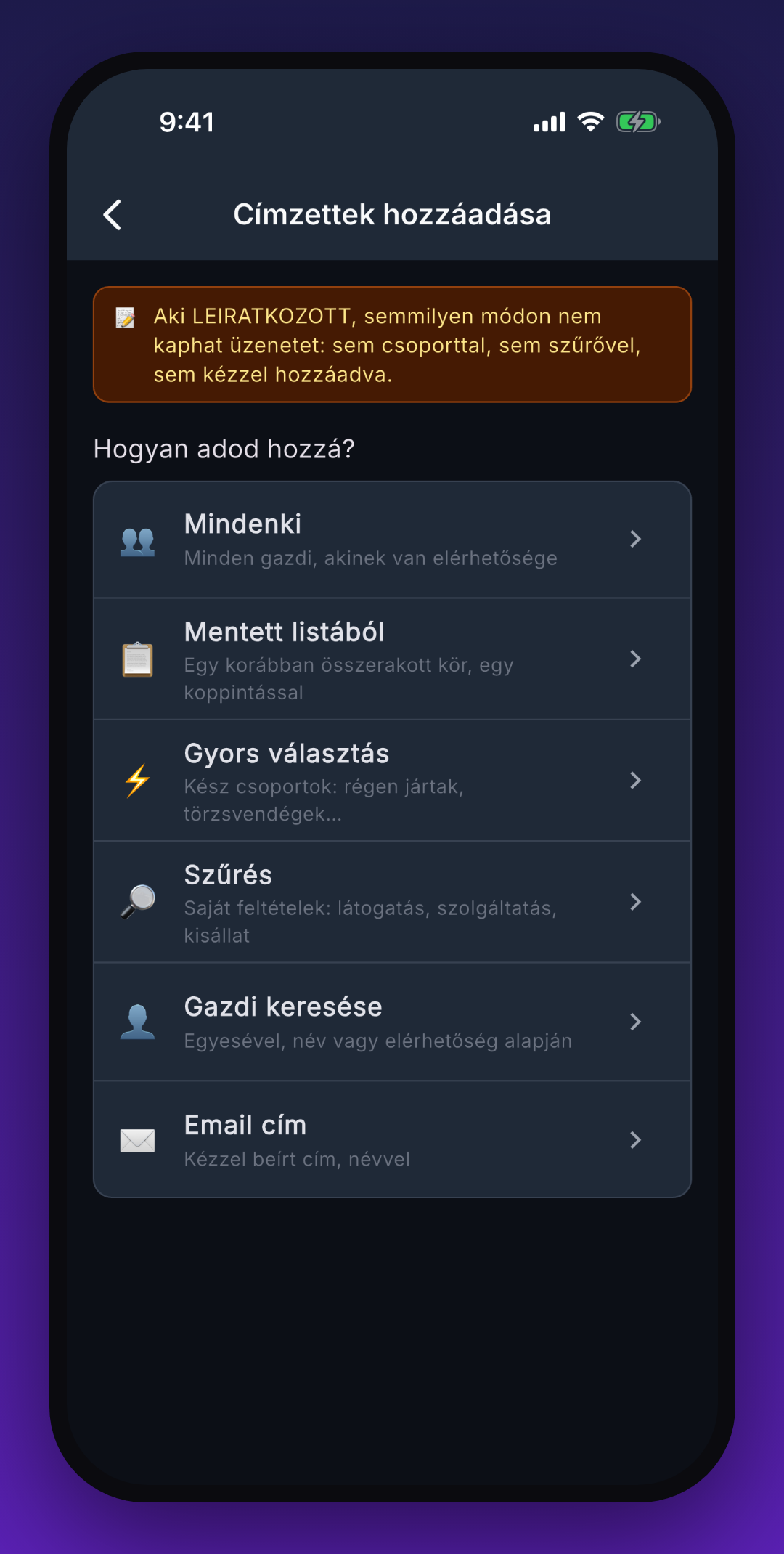
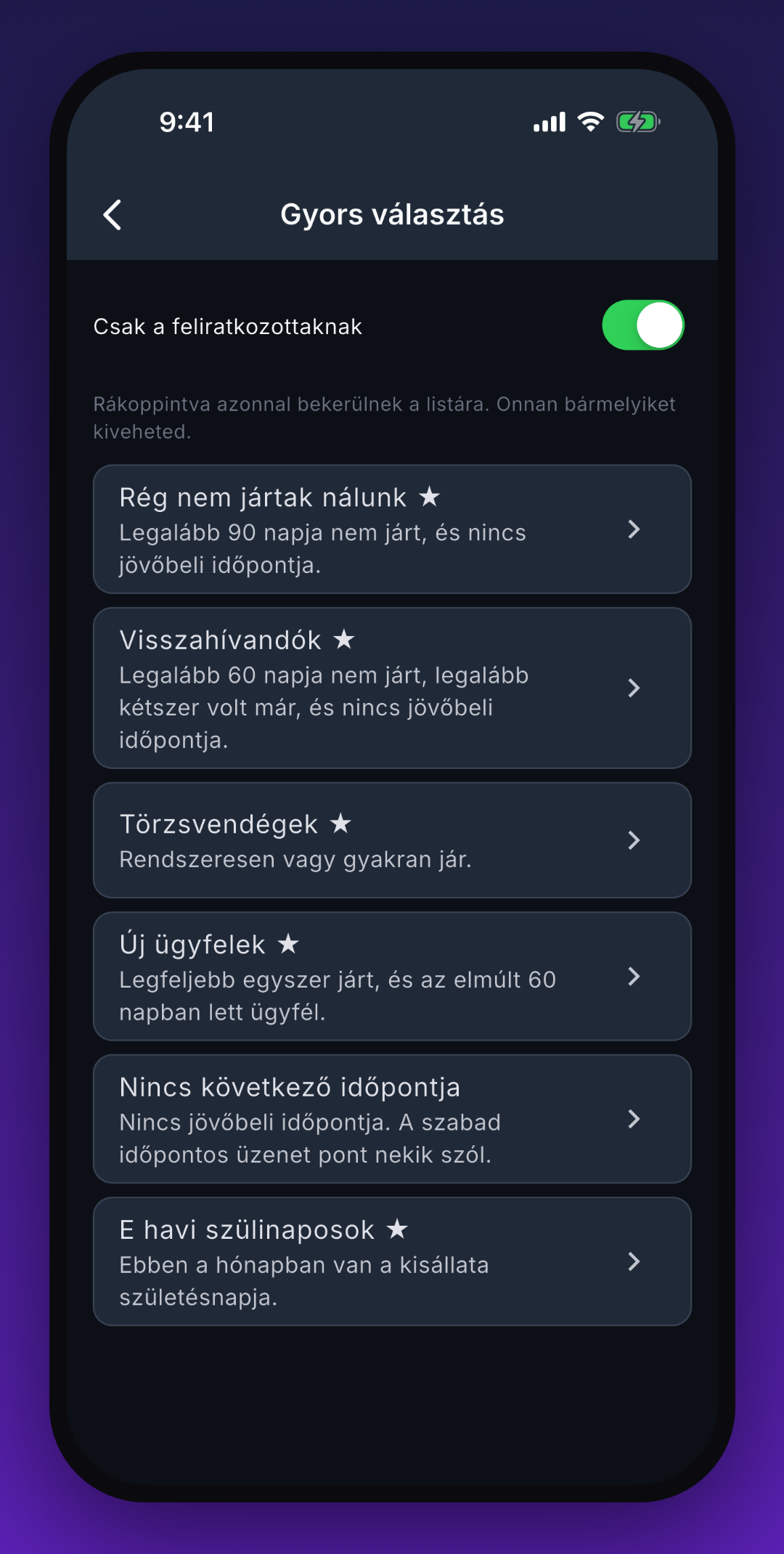
A Gyors választás a leggyorsabb: rég nem jártak nálad, törzsvendégek, e havi szülinaposok.
A Csak a feliratkozottaknak kapcsoló alapból be van kapcsolva, így csak az kap üzenetet, aki hozzájárult. Aki leiratkozott, semmilyen módon nem kaphat üzenetet, és minden levél alján ott a leiratkozó link.
Kiküldés: előbb teszt, aztán indítás
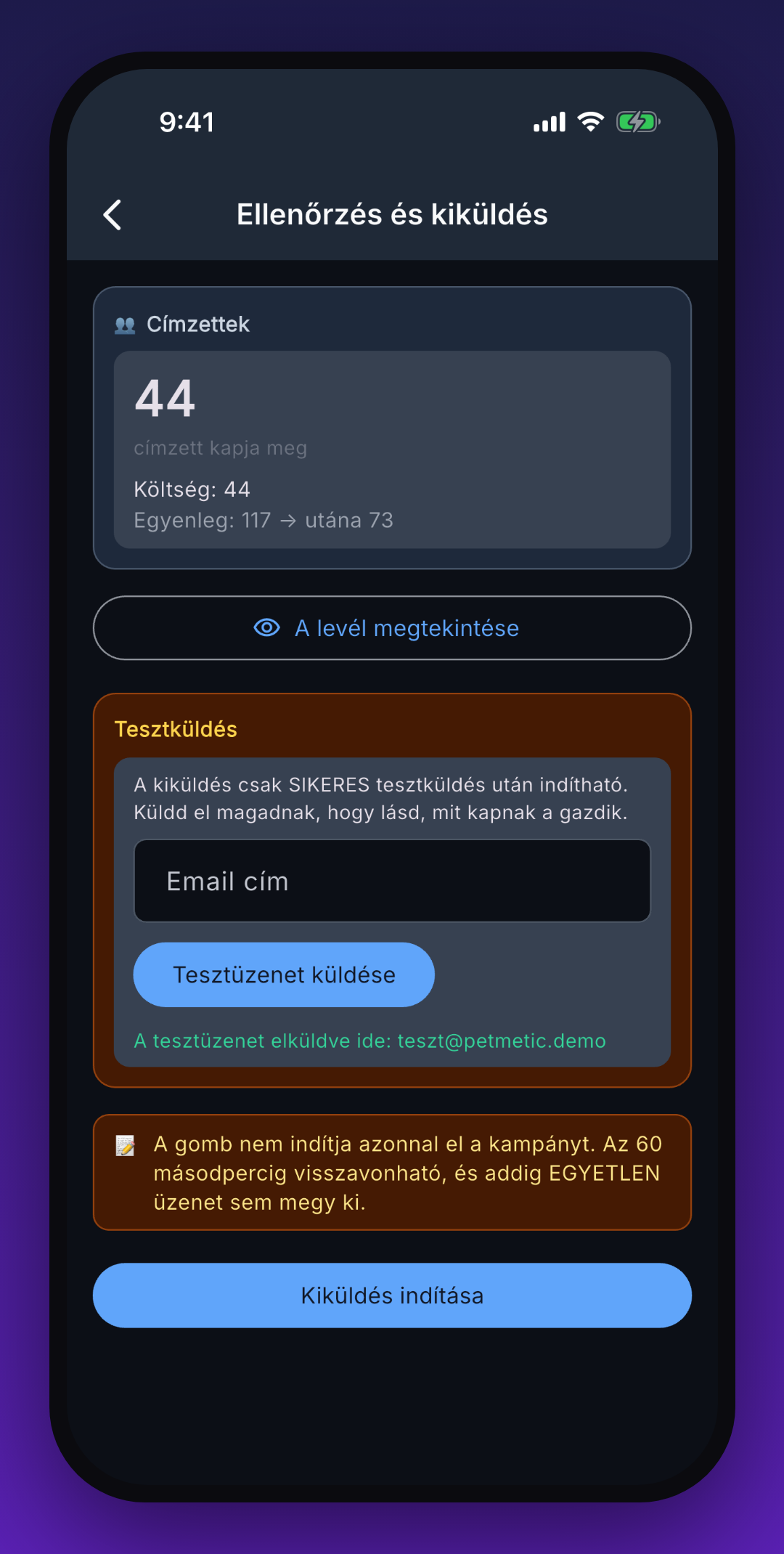
Az Ellenőrzés és kiküldés lapon látod, hányan kapják meg, és mennyi marad a keretedből. Indítás előtt küldj magadnak tesztüzenetet: ez kötelező, hogy lásd, mit kapnak a gazdik. A Kiküldés indítása után még 60 másodpercig meggondolhatod, addig egyetlen üzenet sem megy ki.
Az eredmény: ki nyitotta meg, ki foglalt?
A kiküldött kampány adatlapján látod, hány üzenet érkezett meg, hányan nyitották meg, hányan kattintottak, és hány foglalás jött a kiküldés utáni 14 napban. Ez utóbbi azt mutatja, ki foglalt a kampány után, de nem bizonyítja, hogy a kampány miatt. SMS-nél a megnyitás nem mérhető.
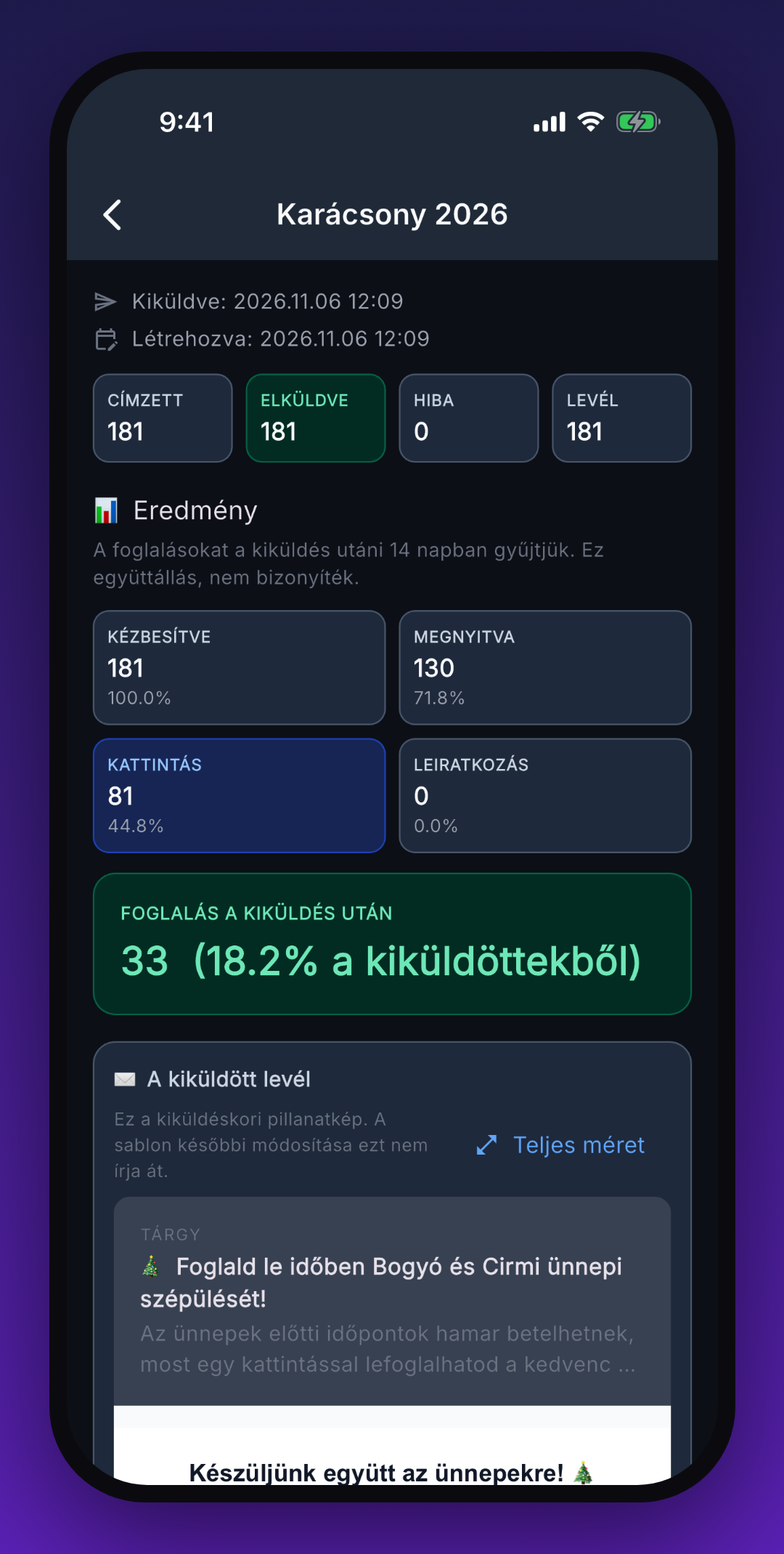
Minden számra rákoppinthatsz. Megnyílik a címzettek listája arra szűrve, amit a szám mutat, így például azt is látod, kik nyitották meg a levelet. A sorra koppintva a gazdi adatlapja nyílik.
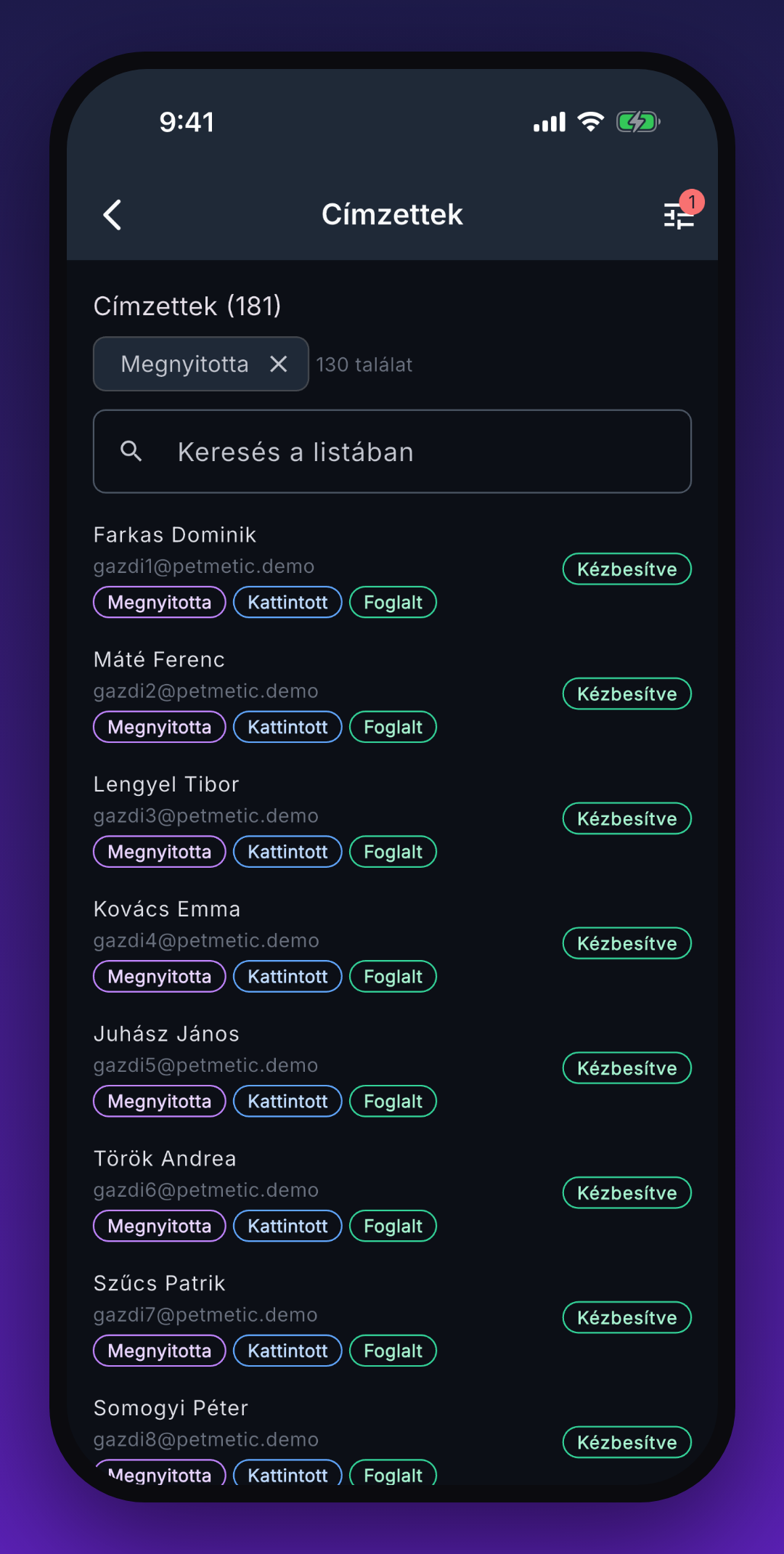
A képeken és a videóban szereplő nevek és számok mintaadatok.
Lépésről lépésre használat
- Marketing → Sablonok → Új sablon: készítsd el a levelet, és nézd meg az előnézetet.
- Marketing → Új kampány: adj nevet, és válaszd ki a kész sablont.
- Címzettek → Hozzáad: válaszd ki, kinek megy.
- Tesztüzenet: küldd el magadnak, és nézd meg, jól mutat-e.
- Kiküldés indítása: még 60 másodpercig meggondolhatod.
- Eredmény: nézd meg a kampány adatlapján.
Tipikus példák
- „Karácsony előtt szólsz a törzsvendégeknek, foglalás gombbal a levélben.”
- „Kiesett egy időpontod? SMS azoknak, akiknek nincs következő időpontjuk.”
- „Visszahívó levél mindenkinek, aki 90 napja nem járt nálad.”
Gyakori kérdések (GYIK)
Havonta 300 levelet, minden csomagban. A keret a hónap első napján újraindul, a maradék nem vihető át. Egy helyszínről naponta 3, havonta 20 kampány mehet ki.
Az SMS az SMS-kreditedből fogy, ugyanabból, amiből az időpont-emlékeztetők is. A hosszabb vagy ékezetes SMS több kreditbe kerül, és indítás előtt látod, mennyi fogy.
Az online foglalóban bejelölheti, a gazdi-portál profiljában beállíthatja, vagy te is rögzítheted a webes felületen, a gazdi adatlapján, a Hírlevél-hozzájárulás kártyán. Emailnél ilyenkor megerősítő levelet kap, és a feliratkozás az ő kattintásával lesz érvényes.
A rendszer kihagyja, aki leiratkozott, akinek nincs elérhetősége, és bekapcsolt kapcsolónál azt is, aki nem iratkozott fel. A kihagyás oka a listán minden gazdi mellett látszik.
A gomb megnyomása után 60 másodpercig igen, addig semmi nem megy ki. Utána a kiküldés megállítható, de ami már kiment, azt nem lehet visszahívni.
Igen. Nálunk azok az eszközök és funkciók, amelyek a te hatékonyságodat növelik, az összes csomagban automatikusan elérhetővé válnak, amint megjelennek.
Próbáld ki most
Nyisd meg az appban a Marketing menüpontot, készíts egy sablont, és küldj magadnak egy tesztüzenetet. Ha elakadnál, keress minket bizalommal, szívesen segítünk. 🐾
Egy sablon, pár koppintás, és látod, ki foglalt belőle.